728x90
티스토리 연동
작업 순서
1. 블로그 관리 진입
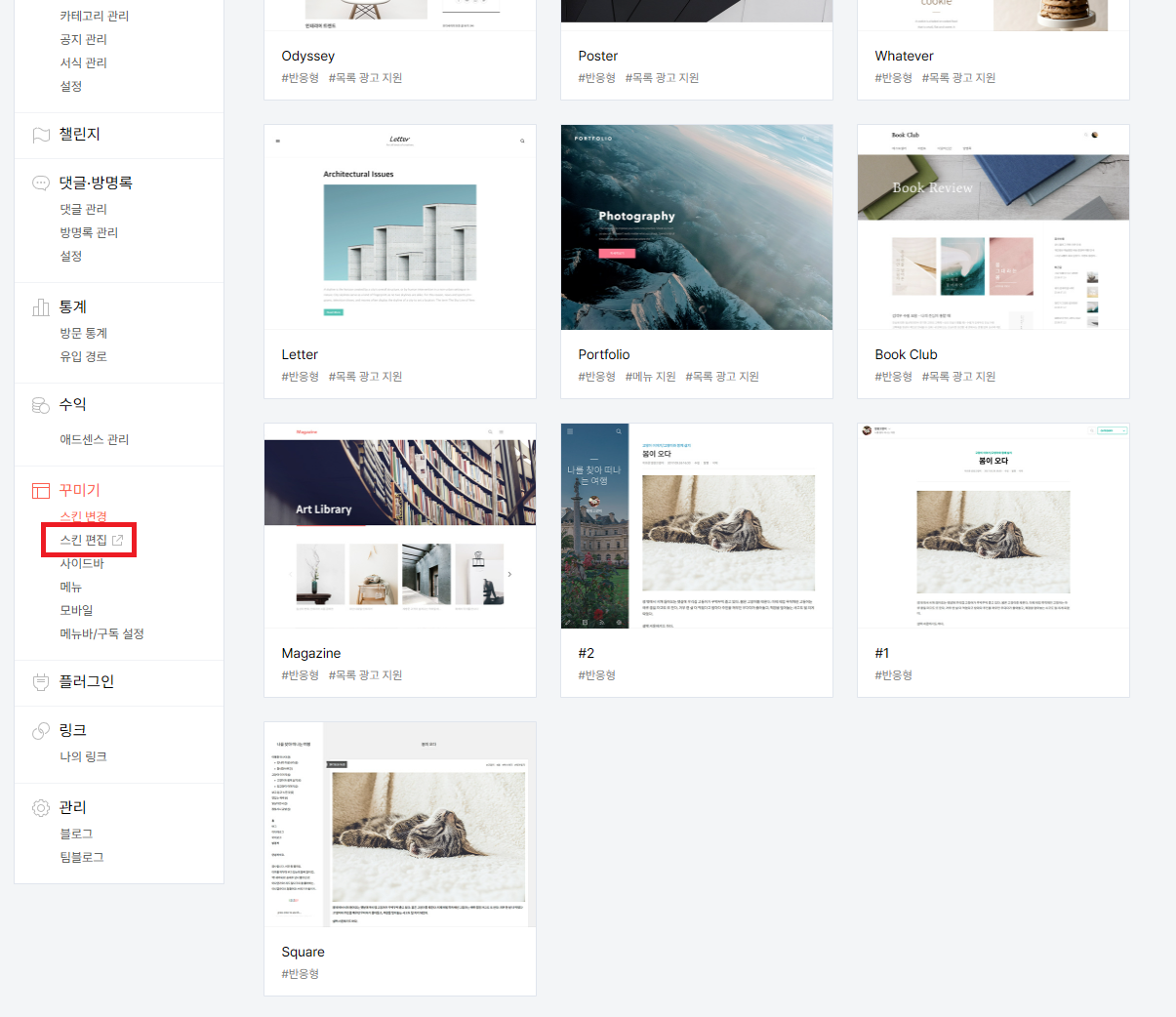
2. 스킨 편집 클릭
3. HTML 편집 클릭
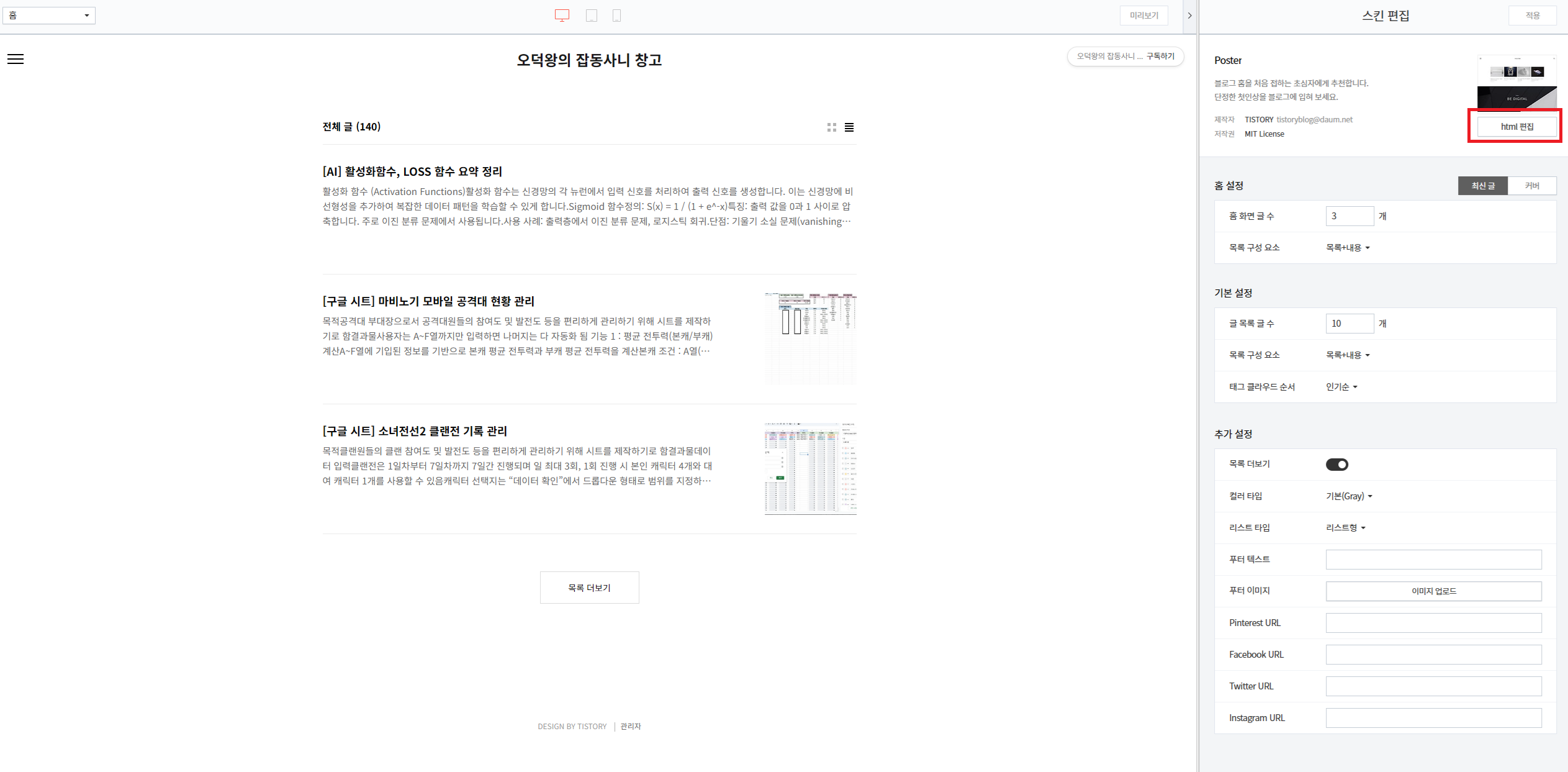
4. <head> 영역에 설치 스크립트 삽입

Mixpanel JavaScript 설치 코드는 아래 링크 참고
https://docs.mixpanel.com/docs/tracking-methods/sdks/javascript
Mixpanel SDKs: Javascript - Mixpanel Docs
Read more about Mixpanel documentation
docs.mixpanel.com
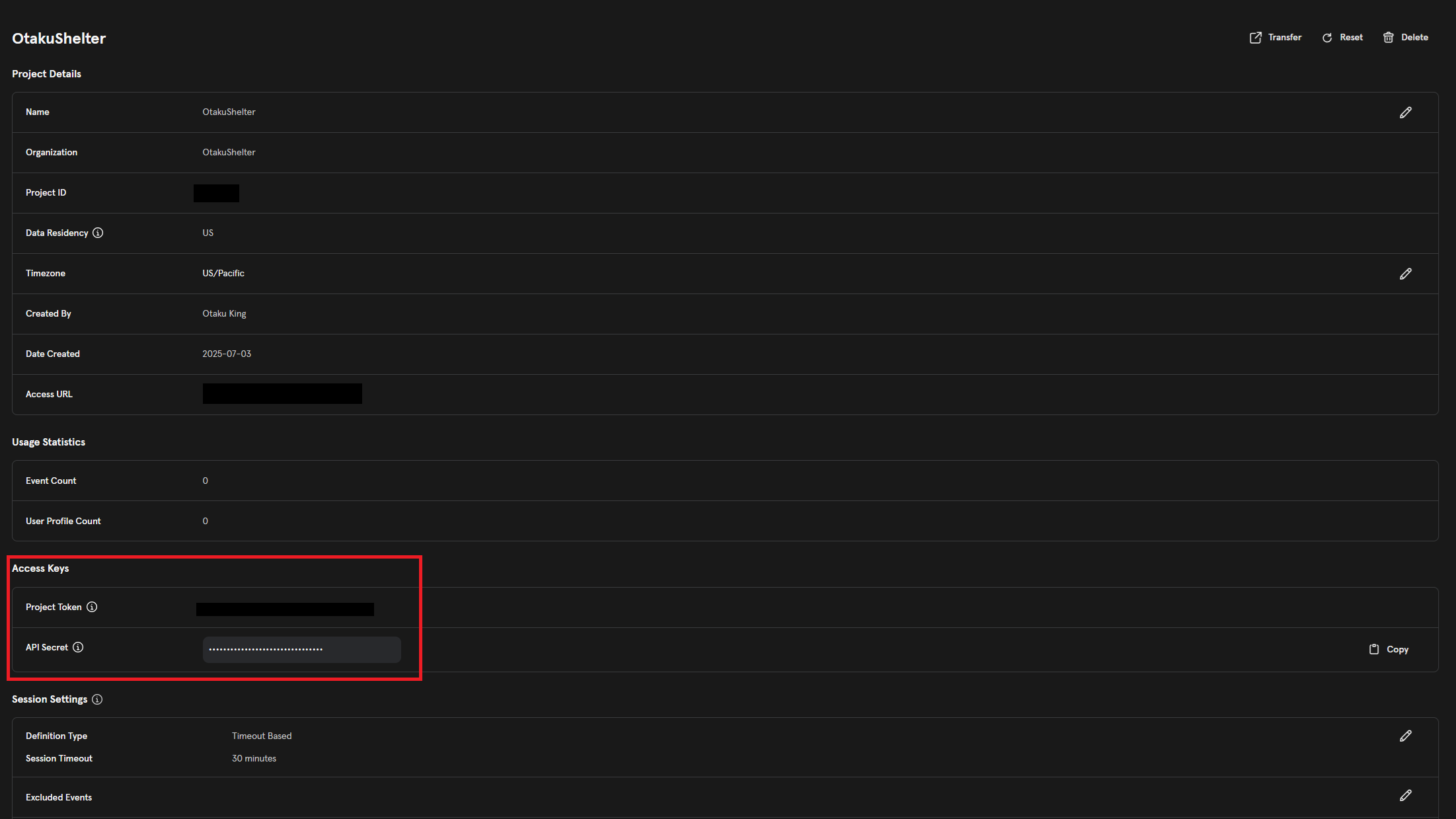
본인의 믹스패널 토큰 정보 확인하는 법
좌측 하단 톱니바퀴 클릭 > Settings > Project Settings > Project탭의 Overview > Access Keys의 Project Token 정보
GTM 연동
설명
크리테리아, 네이버 픽셀 등 모두 유사한데 결국 init 해주는 설치 스크립트를 사이트에 박아넣었으면 GTM에서는 태깅 작업을 통해 로그를 전달해주는 함수를 실행만 하면 됨.
믹스패널의 경우에는 아래와 같이 mixpanel.track() 함수를 통해 데이터를 전달할 수 있음
<script>
// PageName 예시: 현재 페이지의 URL 또는 원하는 값으로 설정
var pageName = {{PG_페이지타이틀}};

// ClickText 예시: 클릭한 요소의 텍스트 (이벤트 핸들러에서 받아오도록 설계 필요)
var clickText = {{CK_클릭텍스트}}; // 클릭 이벤트 발생 시 전달받아야 함

// EventType 예시: "page_view" 또는 "click" 등 원하는 값으로 설정
var eventType = "Click"; // 상황에 따라 변경

mixpanel.track("Click", {
"PageName": pageName,
"ClickText": clickText,
"EventType": eventType
});
console.log("MixPanel Click Event 전송 완료 !");
</script>
이러한 코드 포맷을 활용하여 GTM의 태깅과 결합하여 사용하면 됨
예시 (클릭 데이터 수집)
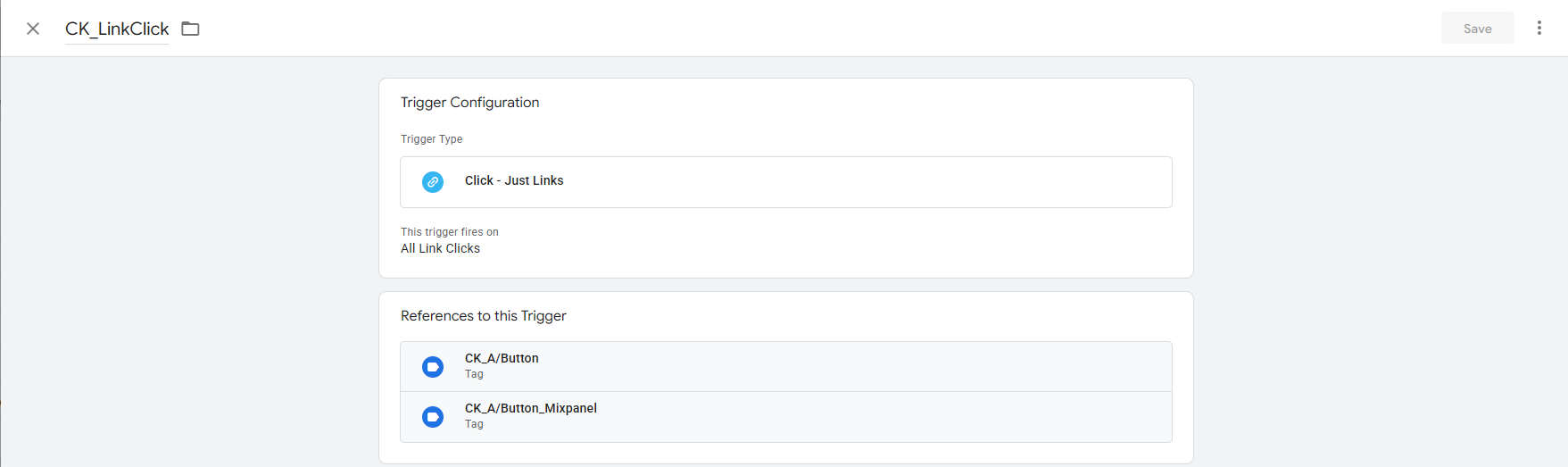
1. 클릭 감지 트리거 설정

2. 변수 설정(수집하고자 하는 값)

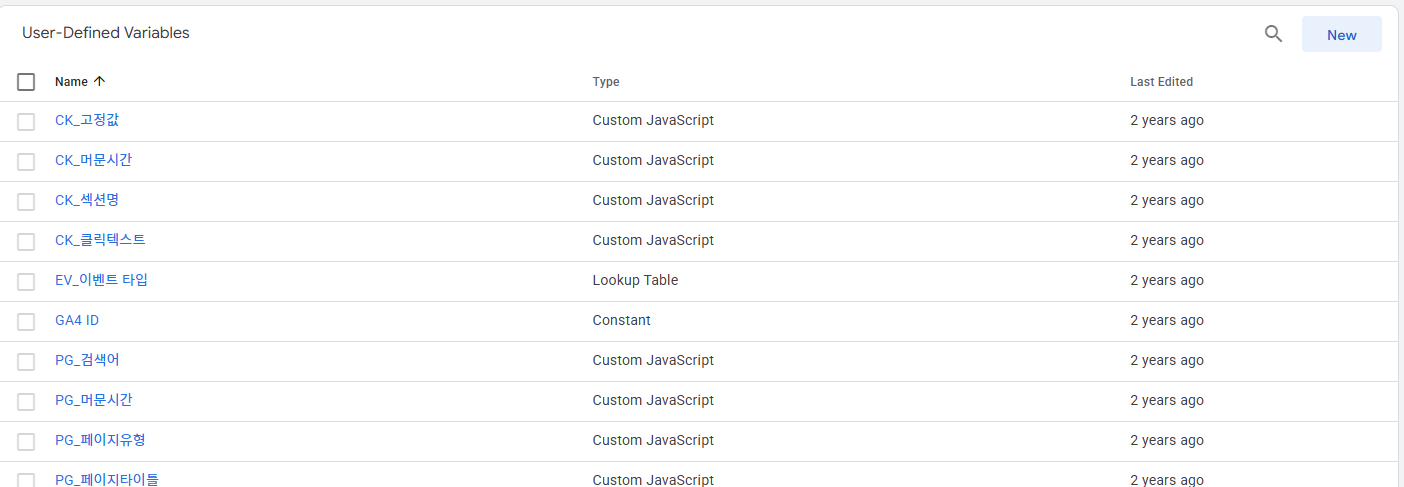
3. 태그 설정
※ 태그에서 GA4 전송이 아닌 Custom Html로 믹스패널로 전송하면 됨

이러한 방식으로 GTM을 활용하여 커스텀 로그를 잔뜩 수집할 수 있다!!(Scroll, Popup, Click 등)
728x90
'IT > 데이터 마케팅(수집-분석)' 카테고리의 다른 글
| [IT] 디지털 마케팅 업무 단계 (1) | 2023.11.21 |
|---|